1
拿到你的 Cookie
打开同济 Canvas 登录后,进到任意课程页面。
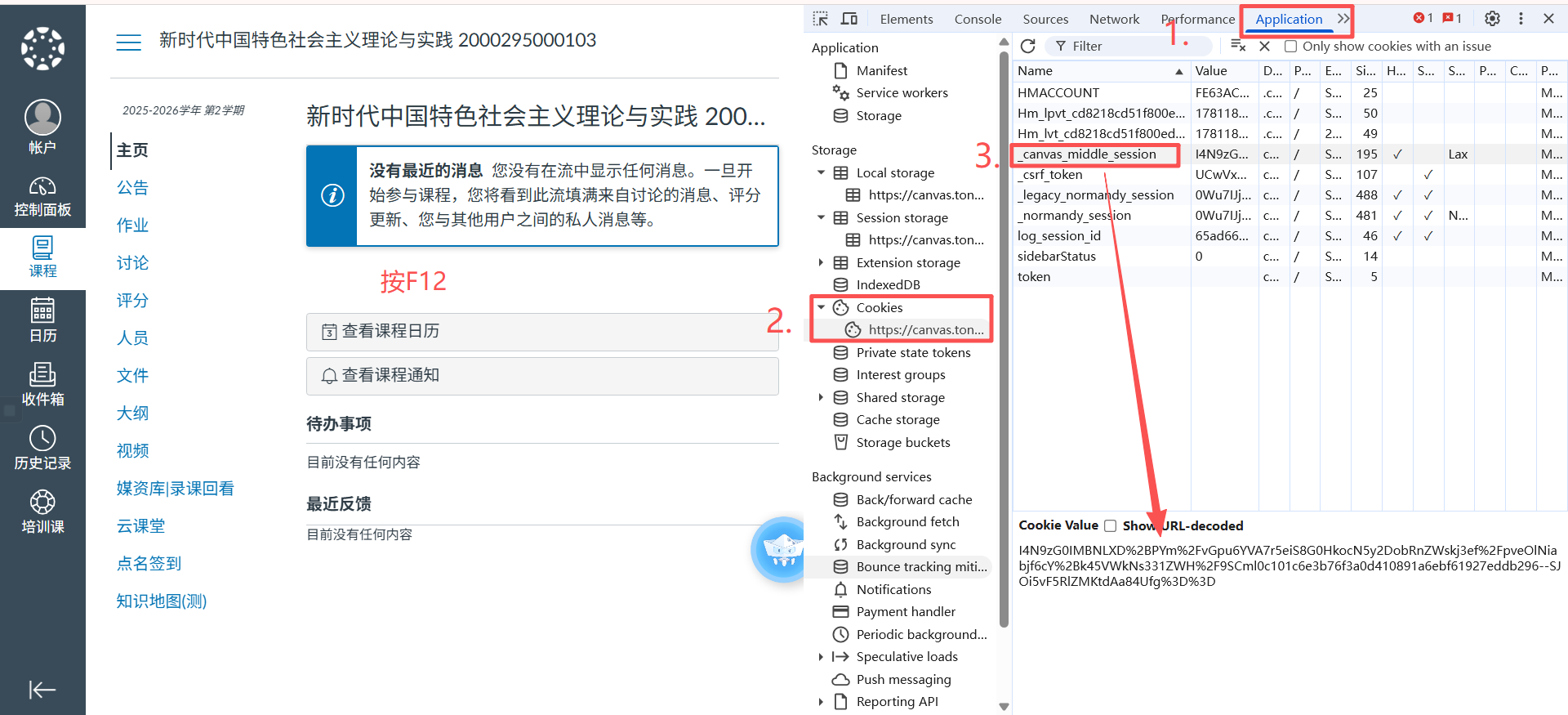
按 F12 → 切到 Application → 左侧 Cookies → 找到 _canvas_middle_session → 复制完整值。找不到就先进到“点名签到”的选项卡,再按F12一定有,多刷新几次。
2
粘贴并签到
方式一:回到本页面,把 Cookie 粘贴到输入框,点签到。
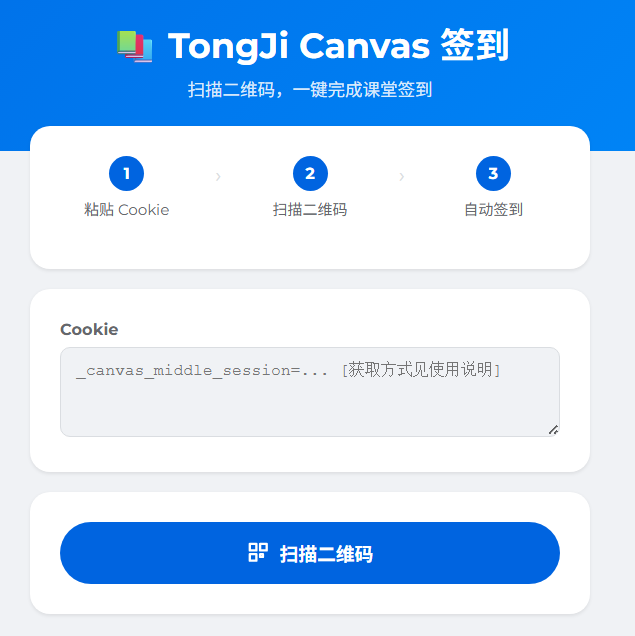
方式二(推荐):把 Cookie 拼到 URL 里,以后打开就自动跳过输入,只剩一个扫码按钮:
https://handsome.eu.org/canvas/index.html?_canvas_middle_session=你的Cookie
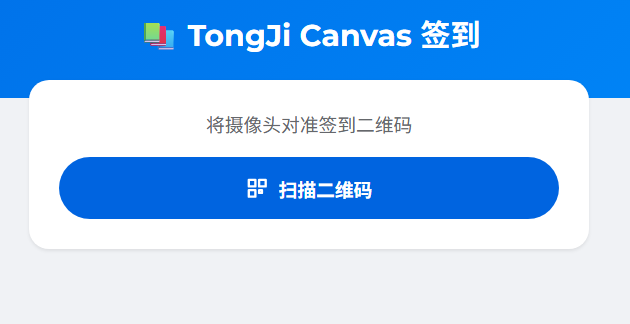
推荐每个人都用方式二构造自己的 URL,永久使用,不会过期。转发给对方打开就能直接扫码。
先试试能不能用
扫下面这个测试二维码,确认工具正常工作

扫码后自动签到,正常应显示:未加入此课程:
🟢 签到成功 — 搞定
🔵 已签过到 — 你已经签过了
🔴 签到失败 — 若返回了登陆页,说明你找的Cookie有问题
💡 提示
手机可以双指缩放放大二维码,距离远也能扫。光线好 + 二维码居中 = 秒扫。
常见问题
推荐用 Safari 或 Chrome 浏览器打开。检查:① 浏览器有摄像头权限;② 浏览器弹了权限窗口要点"允许";③ 摄像头没被别的 app 占。扫描在弹窗里进行,记得允许弹窗。
① 让二维码占画面 1/3 ~ 1/2,别太小;② 光线要够,避免反光;③ 手机双指放大,用的是光学变焦不会糊。
最常见:签到超时,教室里人比较多,网络不稳定。一定要多试几次。
看步骤 1 的截图照着来。简单说:Canvas 登录状态 → F12 → Application → Cookies → 找
_canvas_middle_session → 复制值。注意事项
本项目还有安卓版apk,特别好用。
⚠️ 免责:仅供学习交流,请遵守学校规定,后果自负。
⭐ 开源:欢迎 Issue / PR, 我要Star[伸手] 球球了
🤖 安卓版
github.com/mmmlllnnn/TongJi_Canvas
· 特别好用,强烈推荐
🌐 Web 版
github.com/mmmlllnnn/TongJi_Canvas_Web
· 轻量化,省心。